Ambiente di sviluppo (IDE) NetBeans
Un programma in linguaggio Java può essere scritto utilizzando semplicemente un editor di testo,
come ad esempio il blocco note.
Tuttavia, data la complessità della scrittura di un programma in qualsiasi linguaggio di
programmazione, spesso si utilizzano degli strumenti (ambienti di
sviluppo) chiamati IDE
(Integreated Development
Environment), che permettono di scrivere programmi in modo agevole, grazie ad una
serie di
ausili/suggerimenti forniti dallo strumento, durante la scrittura del codice.
Nel nostro caso, l'ambiente di sviluppo utilizzato sarà NetBeans.
È uno strumento gratuito ed è mantenuto e fornito dalla Apache Software
Foundation.
Per poter utilizzare NetBeans occorre prina installarlo sul PC da utilizzare.
Installazione JDK e NetBeans
Prima di installare NetBeans occorre installare il JDK (Java Development Kit), ossia l'insieme
degli strumenti/librerie che permettono di compilare ed eseguire un programma in linguaggio
Java.
Terminata l'installazione del JDK si può procedere con l'installazione dell'IDE NetBeans.
Anche il JDK è uno strumento gratuito ed è mantenuto e distribuito da Oracle.
I riferimenti ai siti per il download del JDK e di NeatBeans sono presenti nella sezione strumenti.
Creazione progetto NetBeans
La scrittura di un programma in linguaggio Java attraverso NetBeans richiede la creazione di un
progetto.
Una volta avviato NetBeans, dal menù File selezionare la voce New Project.
Successivamente, nella finestra che appare, selezionare, nel riquadro di sinistra (Categories)
Java with Ant (o in alternativa, se non presente, semplicemente Java) e nel riquadro di destra
(Projects) Java Application, come indicato nella figura che segue, e cliccare su Next.
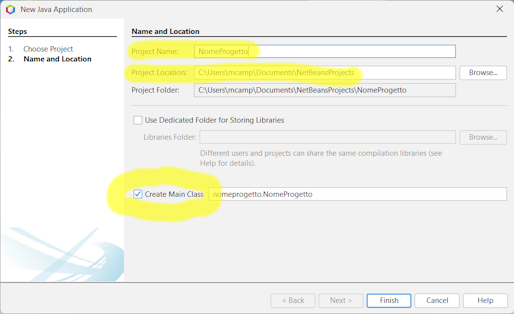
A questo punto, scegliere un nome per il progetto che si sta creando (ricordare di utilizzare la
convenzione PascalCase per il nome progetto), prestare attenzione alla cartella in cui esso
viene salvato ed, eventualmente, modificarla a proprio piacimento, nel caso si voglia salvare il
progetto in altra destinazione ed accertarsi che il flag Create Main Class sia spuntato, come
mostrato nella figura che segue.
Cliccare infine su Finish.
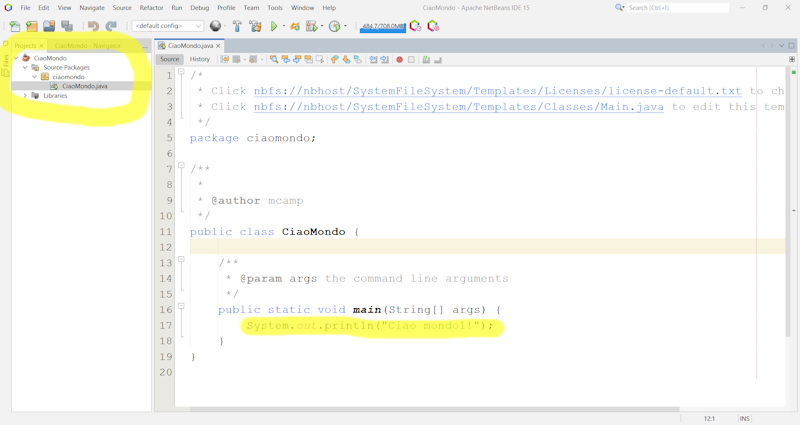
Se non sono stati commessi errori, l'ambiente di sviluppo dovrebbe mostrare il progetto come
nella immagine che segue.
Nella parte di sinistra è evidenziata la struttura del progetto appena creato e nella parte di
destra il file principale del progetto (con estensione .java) nel quale, inizialmente,
scriveremo le istruzioni del nostro programma (vedi riga evidenziata).
Nota:
Se si commettono errori durante i passaggi illustrati e la situazione finale non fosse quella
della figura
sopra, per non complicarsi la vita nel tentativo di rimediare, si consiglia di cliccare con il
tasto destro del mouse sul nome del progetto, nella sezione di sinistra e
scegliere il comando Delete, per cancellare tutto il progetto e ricominciare dall'inizio.
Nella finestra che appare dopo aver cliccato su Delete, abilitare la casella Also delete sources
under ..., per cancellare definitivamente anche le cartelle del progetto, create da NetBeans nel
percorso specificato.